Introduction#
L’objectif de cette procédure est de configurer un routeur/pare-feu pfSense et un switch administrable de niveau 2 (dans cet exemple, un Zyxel GS1900) pour la mise en place d’un lien d’agrégation virtuel. Cette fusion de plusieurs liens physiques repose sur le protocole LACP (support du standard réseau IEEE 802.3ad). Elle permet de maximiser la bande passante et d’offrir une tolérance aux pannes (redondance) entre les deux équipements
Configuration sur le Switch#
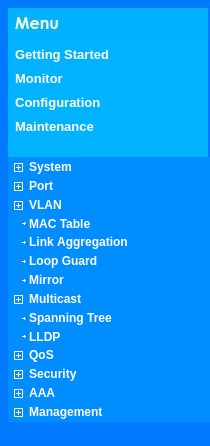
La configuration du switch (Ex: Zyxel GS-1900) s’effectue depuis son interface Web. Après nous être identifiés sur le portail d’administration du switch, nous devons préparer les ports physiques qui seront fusionner pour la création d’une liaison logique appelés groupe d’aggrégation de liens.
Depuis le menu principal :
- Dans le panneau latéral gauche du switch, rendez-vous dans la section
Configuration>Link Aggregation.
Activation globale du protocole#
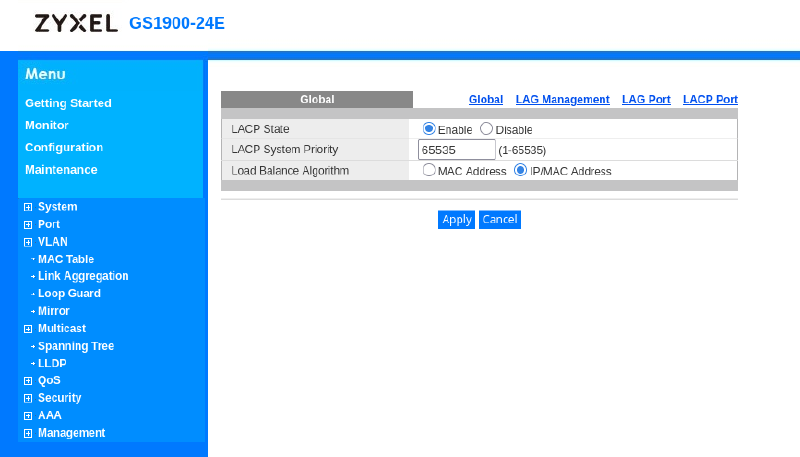
Dans les paramètres généraux de l’agrégation, activez l’option nommée LACP State. L’activation de cet état indique au switch d’utiliser le protocole dynamique LACP pour négocier la création du lien d’agrégation avec le pfSense (évitant ainsi les erreurs d’une configuration statique).
Création du groupe logique (LAG Management)#
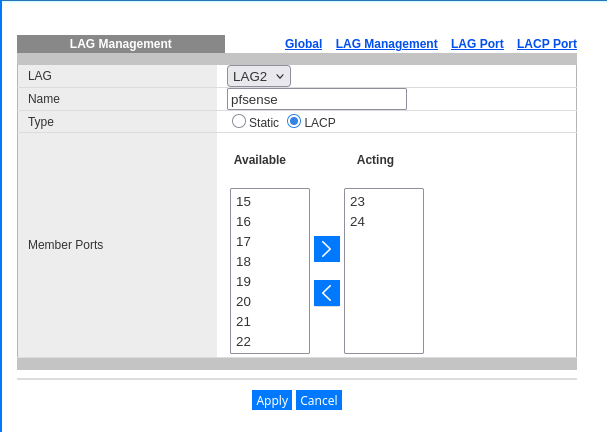
Rendez-vous ensuite sous l’onglet LAG Management (Gestion du LAG) de l’interface du switch.
- Sélectionnez une interface virtuelle disponible dans la liste, par exemple
LAG1. - Attribuez-lui une description ou un nom explicite (ex: Lien_Vers_pfSense).
- Dans le champ “Type” ou “Protocol”, choisissez impérativement
LACP. - Cochez les cases correspondantes aux ports physiques que vous souhaitez dédier à ce lien (par exemple, les ports 23 et 24).
Assignation des ports au groupe (LAG Port)#
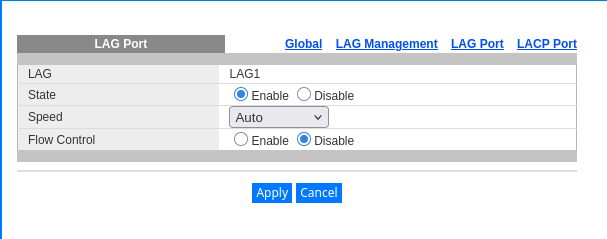
Basculez maintenant sur l’onglet LAG Port (ou LAG Port Setting).
- Sélectionnez le lien d’agrégation virtuel créé précédemment (LAG1).
- Activez le port
LAG1pour valider sa configuration.
Configuration sur pfSense#
Maintenant que le switch “attend” la connexion LACP, nous devons configurer l’interface d’agrégation de lien dans pfSense. Nous devons nous assurer au préalable que les interfaces physiques prévues (ex: igb1 et igb2) ne sont assignées à aucun autre réseau de base.
Création de l’interface d’agrégation (LAGG) :#
Depuis l’interface web de pfSense, naviguez dans le menu Interfaces > Assignments.
- Cliquez sur la sous-section (l’onglet) LAGGs.
- Cliquez sur le bouton
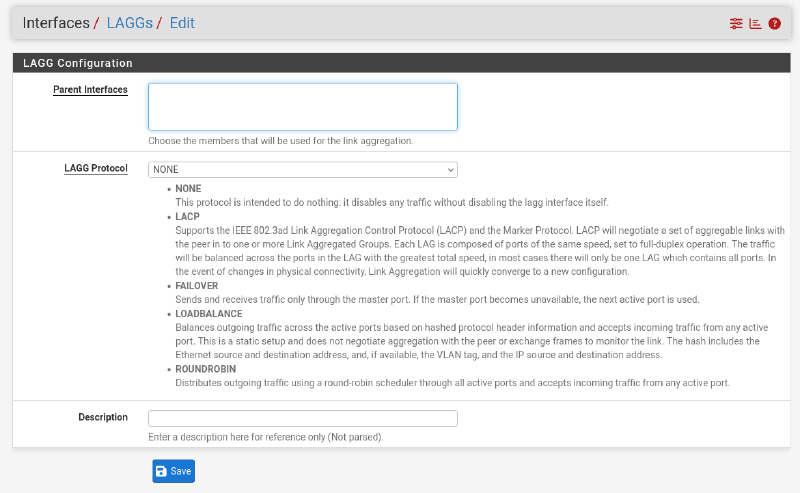
+ Addpour créer une nouvelle interface LAGG.- Parent interfaces : Sélectionnez (en maintenant la touche Ctrl enfoncée) les interfaces physiques que vous souhaitez lier (ex: igb1 et igb2).
- LAGG Protocol : Définissez cette valeur sur
LACP. - Hash Algorithm : Définissez-le sur
Layer 2/3 (MAC + IP). Ce réglage permet au pfSense de répartir le trafic sur les différents liens physiques en se basant à la fois sur les adresses MAC et les adresses IP, garantissant une meilleure fluidité. (Note : ce réglage est disponible une fois que votre interface LAGG est déjà créé). - Ajoutez une description et cliquez sur
Save. L’interface virtuelle, par exemplelagg0, est créée.
Configuration du Routage Inter-VLAN depuis le lien d’agrégation.#
Notre lien d’agrégation (lagg0) est défini, mais il est “vide”. Il faut maintenant l’assigner à un ou plusieurs réseaux.
Je vais vous présenter un exemple d’infrastructure, où l’objectif est de faire transiter tout le trafic inter-VLAN par ce lien d’agrégation (architecture dite en Router-on-a-stick). Si de nombreux VLANs doivent communiquer entre eux, les différents liens physiques qui composent l’agrégation se partageront le trafic, évitant ainsi la congestion d’un port unique.
Création des VLAN#
Sur le lien agrégé :
- Allez dans Interfaces > Assignments, puis cliquez sur l’onglet VLANs.
- Cliquez sur
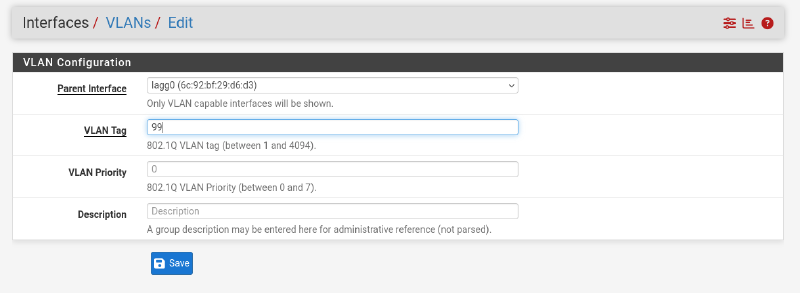
+ Add.- Parent Interface : Sélectionnez impérativement votre lien d’agrégation (ex: lagg0).
- VLAN Tag : Renseignez l’ID du VLAN (ex: 1 ou 10).
- VLAN Priority : Laissez par défaut.
- Description : Saisissez le nom du réseau (ex: VLAN_Direction).
- Cliquez sur Save. Procédez de la même façon pour les autres VLANs.
Assignement aux réseaux#
Assignation des VLAN aux réseaux du routeur :
- Retournez dans
Interfaces>Assignments(onglet principal). - Dans le menu déroulant en bas de la page (Available network ports), sélectionnez le VLAN nouvellement créé (ex: VLAN 1 on lagg0).
- Cliquez sur
+ Add. - Cliquez ensuite sur le nom de cette nouvelle interface (ex: OPT1), cochez la case Enable Interface, et définissez son adresse IP d’interface (qui servira de passerelle pour ce VLAN).
Nous ne couvrirons pas la configuration des VLAN sur le lien d’agrégation du Switch, mais la configuration reste indispensable afin d’assurer les échanges inter-VLAN.
Conclusion#
Notre configuration est maintenant pleinement fonctionnelle. Le switch Zyxel et le pare-feu pfSense communiquent via un lien d’agrégation logique virtuel unifié, composé de plusieurs liens physiques. Cette topologie permet au pfSense de gérer le routage sécurisé de tout le trafic du réseau tout en bénéficiant d’une répartition de charge optimale et d’une résilience face aux pannes matérielles.
Notre lien d’agrégation virtuel est maintenant configuré sur votre switch et fonctionnel. N’oubliez pas de cliquer sur l’icône de sauvegarde de votre switch pour que la configuration actuelle du switch soit persistente lors de son redémarrage.
Equivalent CLI CISCO :
copy running-config startup-config