Introduction#
Dans le cadre de la mise en place d’une infrastructure de déploiement automatisé, le service DHCP joue un rôle fondamental. Il constitue le point de départ de la communication réseau pour tout nouveau poste client. Dans un environnement utilisant WDS (Windows Deployment Services) et MDT (Microsoft Deployment Toolkit), le DHCP est indispensable non seulement pour attribuer une adresse IP dynamique aux machines, mais aussi pour leur transmettre les informations de démarrage nécessaires au boot PXE.
La première étape consiste à installer et configurer un serveur DHCP sur votre infrastructure de déploiement. Le DHCP est indispensable pour attribuer une adresse IP dynamique aux machines clientes lors du boot PXE et leur indiquer l’emplacement du serveur WDS.
Avant de déployer ce service, vérifiez qu’aucun autre serveur DHCP n’est déjà actif sur votre réseau (comme celui de votre box internet ou de votre routeur). La présence de deux serveurs DHCP sur un même sous-réseau provoquera des conflits d’adressage empêchant le bon fonctionnement du déploiement.
Dans l’idéal, nous vous recommandons d’isoler votre environnement de déploiement dans un sous-réseau dédié (VLAN). Si cela n’est pas possible, vous devrez impérativement désactiver le serveur DHCP existant sur votre routeur.
Si une solution DHCP est déjà en place dans votre infrastructure et qu’elle permet de configurer les options avancées pour le démarrage PXE (notamment les options 66 et 67), ce tutoriel devient optionnel. Vous n’avez alors pas besoin d’installer un second serveur DHCP : il vous suffira d’adapter la configuration du serveur existant en y ajoutant les paramètres nécessaires pour pointer vers votre serveur WDS/MDT.
Installation#
Depuis notre Gestionnaire de serveur, nous allons ajouter le rôle DHCP :
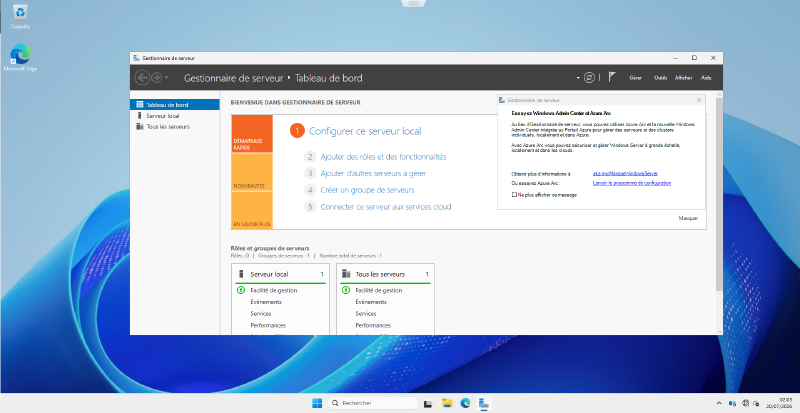
- Nous nous rendons dans l’onglet
Gérer>Ajouter des rôles et fonctionnalités. - Nous installons le rôle
Serveur DHCP.
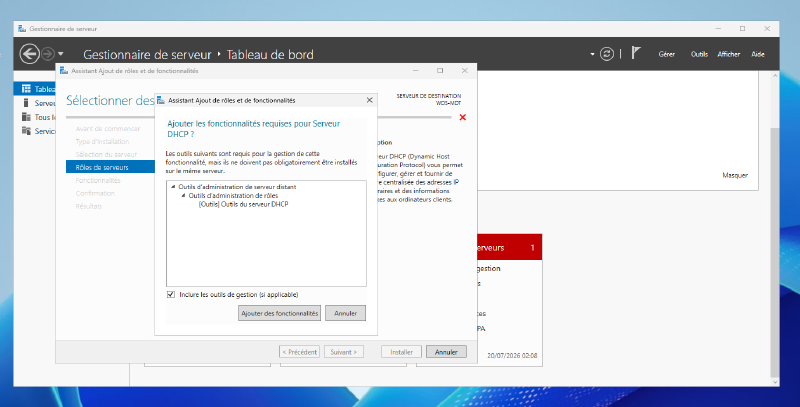
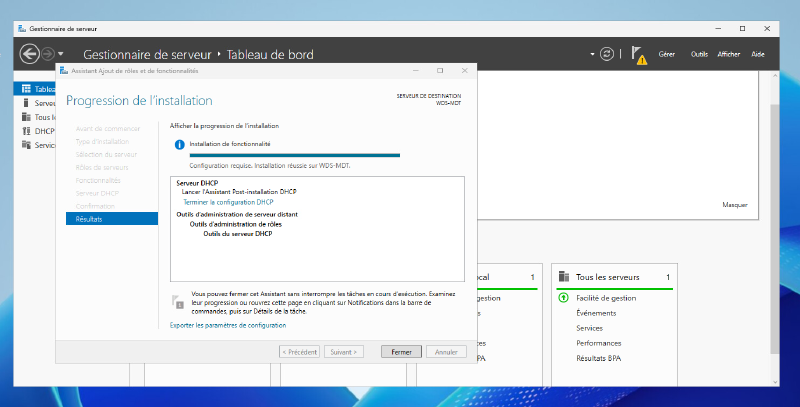
Une fois le rôle installé, nous devons procéder à la configuration post-déploiement afin de valider l’installation. Une description nous indique les étapes qui seront effectuées, notamment la création des groupes de sécurité pour l’administration du serveur.
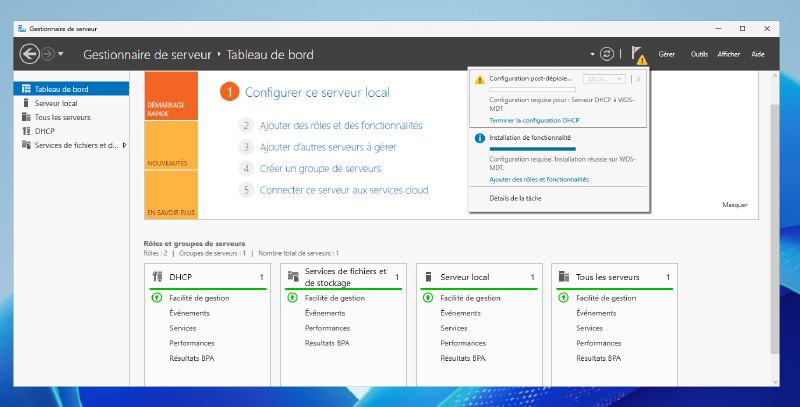
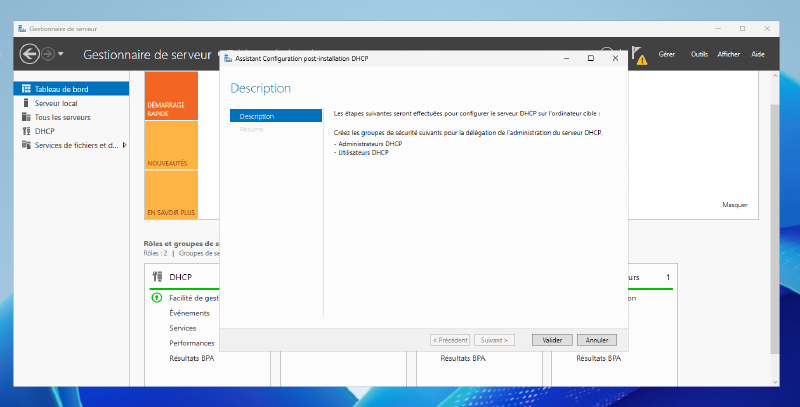
Notre rôle de serveur est maintenant installé. Nous allons procéder à sa configuration afin que les ordinateurs sur le réseau puissent bénéficier des paramètres nécessaires pour le déploiement de Windows via le réseau (Boot PXE).
Configuration de notre étendue DHCP#
Nous allons définir une étendue, il s’agit d’une plage d’adresses IP qu’un serveur DHCP est autorisé à distribuer automatiquement aux clients d’un sous-réseau spécifique.
Depuis le Gestionnaire de serveur, nous nous rendons sous l’onglet Outils > DHCP. Notre serveur porte le nom wds-mdt.
- Dans les paramètres
DHCP, nous sélectionnons notre serveurwds-mdt, puis nous créons une nouvelle étendue surIPv4(clic droit). Un assistant de création s’affiche.
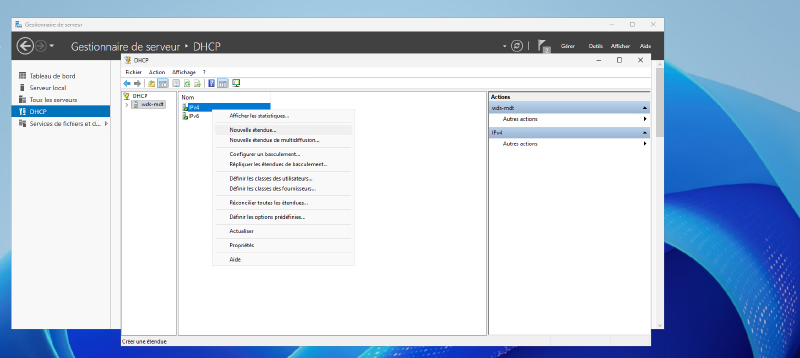
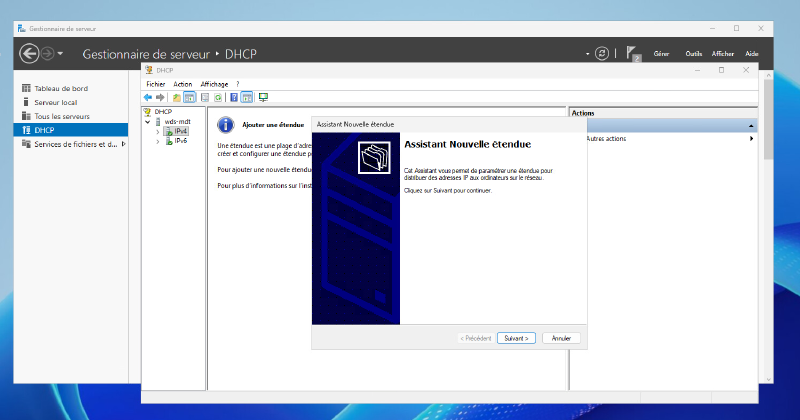
- Nous choisissons un Nom et une Description pour l’étendue.
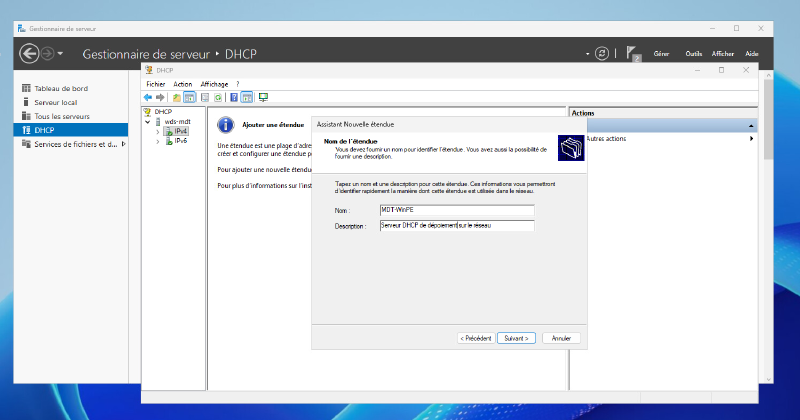
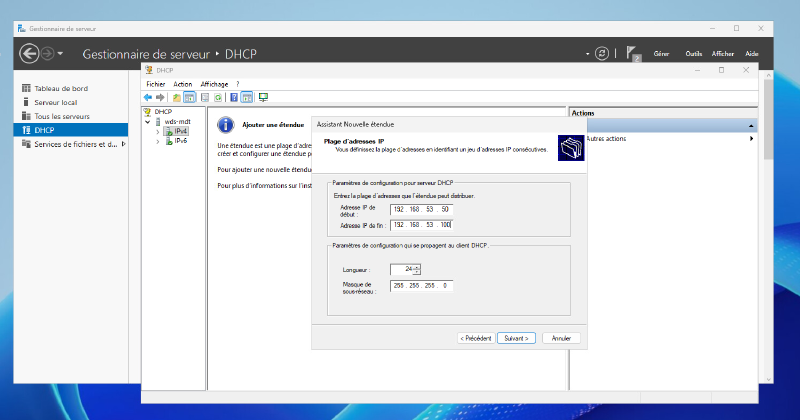
- Nous définissons la plage d’adresses IP que le serveur DHCP sera autorisé à distribuer. Par exemple, sur un sous-réseau 192.168.53.0/24, nous pourrions définir une plage allant de 192.168.53.50 à 192.168.53.100. Important : Il est fortement conseillé d’exclure l’adresse IP statique du serveur DHCP lui-même, ainsi que celles des autres équipements fixes (imprimantes, passerelles), afin d’éviter tout conflit d’adressage.
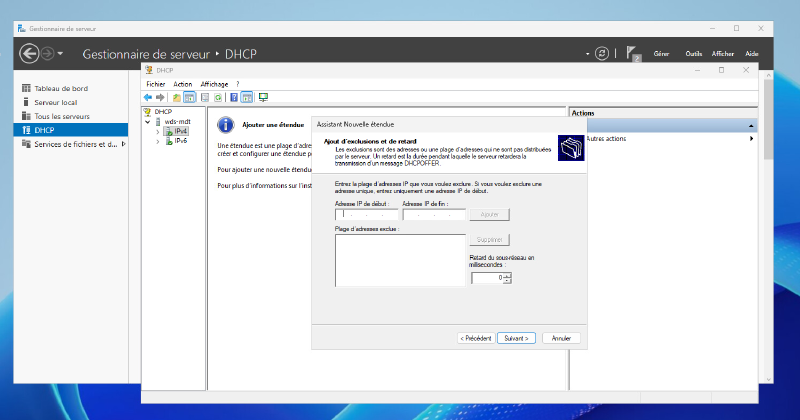
- Nous définissons les plages d’adresses IP à exclure, c’est-à-dire celles que notre serveur DHCP n’est pas autorisé à distribuer.
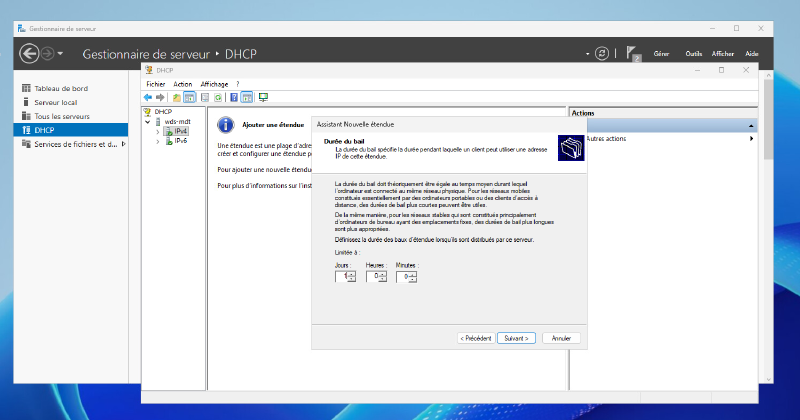
- Nous définissons la durée du bail, elle détermine combien de temps un client peut utiliser l’adresse IP allouée par le serveur DHCP. Pour les environnements de déploiement, nous choisissons généralement une durée courte (ici 1 jour). L’objectif est de libérer rapidement les adresses IP dès la fin de l’installation pour qu’elles soient disponibles pour d’autres clients.
Ensuite, nous confirmons que nous souhaitons entamer la configuration des paramètres (options DHCP) comme la passerelle, les serveurs DNS, le serveur NTP, … Ils servent à automatiser la configuration réseau des appareils sans intervention manuelle.
- Vous indiquez la passerelle par défaut de votre réseau (adresse IP de votre routeur, par exemple 192.168.53.1).
- Vous pouvez définir un nom de domaine si votre réseau fait partie d’un domaine (Active Directory), ainsi que les serveurs DNS pour la résolution de noms. Il est pertinent de configurer des serveurs DNS dans cette section, car ils sont nécessaires à la finalisation de la configuration des postes, notamment pour accéder à Internet afin de télécharger les logiciels de post-installation.
- Configuration des serveurs WINS (optionnelle) : c’est un service qui permet de traduire les noms NetBIOS (les noms courts des ordinateurs dans le réseau local, comme PC-COMPTA) en adresses IP.
Pour finir, nous validons l’activation de notre étendue.
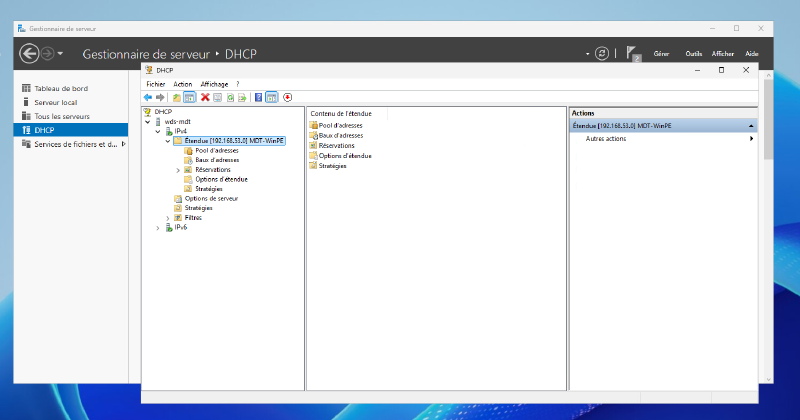
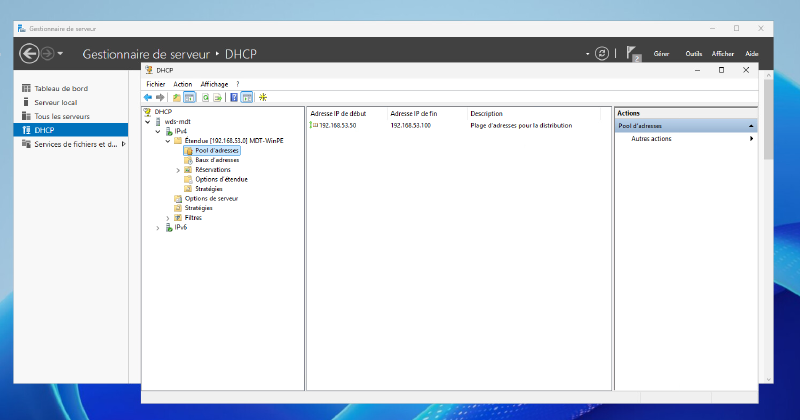
Notre étendue est maintenant créée. Il nous suffit de relier un poste client au réseau et de vérifier que sa configuration est bien en mode DHCP pour confirmer que notre serveur distribue correctement les adresses IP.
Sur Windows vous pouvez taper la commande suivante dans un terminale, pour voir la configuration réseau fourni par le serveur DHCP :
ipconfig /all

ou sur une distribution linux avec Network Manager:
nmcli device show
Dans la section Baux d’adresses de notre serveur DHCP, nous pouvons également visualiser les postes clients desservis.