Objectif#
Que vous soyez un administrateur système devant gérer des serveurs à distance ou un utilisateur souhaitant accéder à son poste de travail Windows depuis Linux, FreeRDP (via la commande xfreerdp) est l’outil de référence. Contrairement à d’autres clients graphiques, il offre une flexibilité totale et des performances inégalées grâce à ses nombreuses options en ligne de commande. Ce guide vous accompagne de l’installation à la configuration de vos sessions RDP.
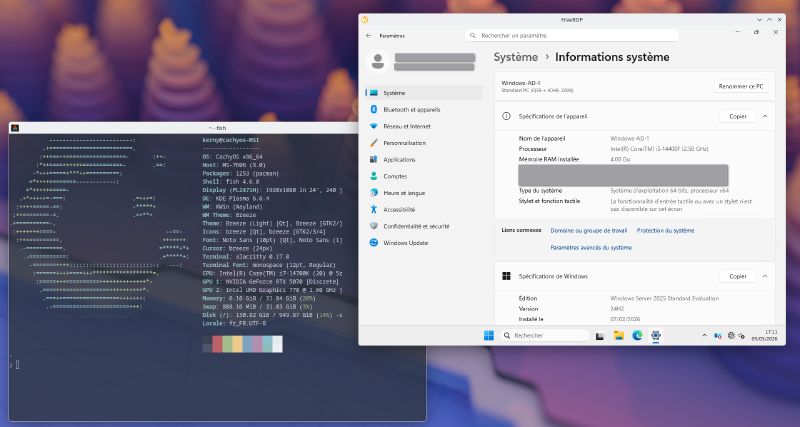
Installation de FreeRDP#
Sur Arch Linux#
Arch propose généralement la version la plus récente (FreeRDP 3.x).
Bashsudo pacman -Syu
sudo pacman -S freerdp
Sur Debian 13+#
Bashsudo apt update
sudo apt install freerdp3-wayland # Ou freerdp3-x11
Télécharger le paquet wayland ou x11 en fonction de la version de votre serveur d’affichage, tapez echo $XDG_SESSION_TYPE dans votre terminal :
si la réponse est “wayland”, utilisez
freerdp3-wayland.si la réponse est “x11”, utilisez
freerdp3-x11.
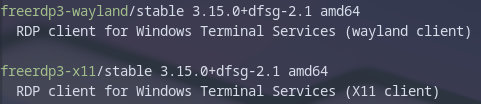
Sur les anciennes versions de Debian, le paquet s’appelle freerdp2-x11.
Le serveur d’affichage est le chef d’orchestre qui permet de transformer des lignes de code en fenêtres, boutons et images sur votre écran. Il gère les entrées (clavier, souris) et coordonne ce que chaque application affiche. Chaque distribution Linux possédant une interface graphique dispose d’un serveur d’affichage (généralement Wayland ou X11).
Utilisation#
Utilisation de base#
Selon la version de votre serveur d’affichage, Pour garantir une fluidité parfaite et éviter les bugs de clavier ou de souris, vous devez choisir la commande adaptée à votre architecture système :
wlfreerdp3 : À utiliser si vous êtes sous Wayland (le standard moderne). Il communique directement avec le protocole pour une latence minimale.
wlfreerdp3 /v:192.168.1.2 /u:Administrator
xfreerdp3 : À utiliser si vous êtes sous X11 (l’ancien standard, souvent présent sur les versions légères ou anciennes).
xfreerdp /v:192.168.1.2 /u:Administrator
Les paramètres de la commande correspondent à :
/v:192.168.1.2 : Adresse IP du serveur Windows sur lequel on souhaite effectuer la connexion RDP.
/u:Administrator : Identifiant utilisateur du serveur Windows avec lequel on souhaite effectuer la connexion RDP.
Il est tout à fait possible d’utiliser la version x11 de freerdp sur un serveur d’affichage Wayland. Néanmoins il est impossible d’utiliser la version wayland de freerdp sur un serveur d’affichage X11.
Paramètres supplémentaires#
Voici une liste exhaustive d’options supplémentaires pour personnaliser votre connexion RDP :
Paramètres de sécurité#
/sec:rdp : Utilise le protocole de sécurité RDP standard.
wlfreerdp3 /v:192.168.1.2 /u:Administrator /sec:rdp
/sec:nla : Utilise l’authentification au niveau du réseau (Network Level Authentication).
wlfreerdp3 /v:192.168.1.2 /u:Administrator /sec:nla
/sec:tls : Utilise le protocole de sécurité TLS.
wlfreerdp3 /v:192.168.1.2 /u:Administrator /sec:tls
/cert-ignore : Ignore les erreurs de certificat.
wlfreerdp3 /v:192.168.1.2 /u:Administrator /cert-ignore
Paramètres d’affichage#
/f : Active le mode plein écran.
wlfreerdp3 /v:192.168.1.2 /u:Administrator /f
/size:WxH : Spécifie la taille de la fenêtre de la session RDP.
wlfreerdp3 /v:192.168.1.2 /u:Administrator /size:1920x1080
/dynamic-resolution : Ajuste la résolution de la session RDP en fonction de la taille de la fenêtre.
wlfreerdp3 /v:192.168.1.2 /u:Administrator /dynamic-resolution
/bpp:depth : Spécifie la profondeur de couleur en bits par pixel.
wlfreerdp3 /v:192.168.1.2 /u:Administrator /bpp:32
Paramètres de performances#
/compression : Active la compression des données.
wlfreerdp3 /v:192.168.1.2 /u:Administrator /compression
/network:type : Spécifie le type de réseau (par exemple, lan, broadband, modem).
wlfreerdp3 /v:192.168.1.2 /u:Administrator /network:broadband
/gfx : Active les graphiques avancés.
wlfreerdp3 /v:192.168.1.2 /u:Administrator /gfx
/gfx-h264 : Active la compression vidéo H.264.
wlfreerdp3 /v:192.168.1.2 /u:Administrator /gfx-h264
Paramètres de périphériques#
/sound:type : Spécifie le type de son (par exemple, local, remote, off).
wlfreerdp3 /v:192.168.1.2 /u:Administrator /sound:local
/microphone : Active le microphone.
wlfreerdp3 /v:192.168.1.2 /u:Administrator /microphone
/printer : Active l’impression.
wlfreerdp3 /v:192.168.1.2 /u:Administrator /printer
/clipboard : Active le presse-papiers partagé.
wlfreerdp3 /v:192.168.1.2 /u:Administrator /clipboard
/drive:path : Partage un répertoire local avec le serveur RDP.
wlfreerdp3 /v:192.168.1.2 /u:Administrator /drive:/home/user
Paramètres de session#
/p:password : Spécifie le mot de passe pour la connexion.
wlfreerdp3 /v:192.168.1.2 /u:Administrator /p:motdepasse
/d:domain : Spécifie le domaine pour la connexion.
wlfreerdp3 /v:192.168.1.2 /u:Administrator /d:DOMAINE
/app:path : Lance une application spécifique sur le serveur RDP.
wlfreerdp3 /v:192.168.1.2 /u:Administrator /app:"C:\Program Files\Application\app.exe"
/workarea : Ajuste la taille de la session RDP à la zone de travail du bureau.
wlfreerdp3 /v:192.168.1.2 /u:Administrator /workarea
Paramètres de débogage#
/log-level:level : Spécifie le niveau de journalisation (par exemple, trace, debug, info, warning, error).
wlfreerdp3 /v:192.168.1.2 /u:Administrator /log-level:debug
/log-file:file : Spécifie le fichier de journalisation.
wlfreerdp3 /v:192.168.1.2 /u:Administrator /log-file:/tmp/freerdp.log
Exemple#
La commande suivante lance une session Windows en plein écran avec une accélération graphique, synchronisant votre presse-papier, vos fichiers locaux et votre son, tout en ajustant automatiquement la résolution et en enregistre un journal de logs complet pour le débogage.
Bashxfreerdp /v:192.168.1.2 /u:Administrator /p:motdepasse /f /dynamic-resolution /cert-ignore /sound:local /clipboard /drive:/home/user /gfx /gfx-h264 /compression /network:broadband /log-level:debug /log-file:/tmp/freerdp.log