Introduction#
Proxmox VE s’est imposé comme l’une des solutions de virtualisation open-source les plus puissantes et polyvalentes du marché, que ce soit pour des environnements d’entreprise ou des laboratoires personnels (homelabs). Cependant, le déploiement d’un système d’exploitation de l’écosystème Microsoft, tel que Windows Server (2019, 2022 ou ultérieur), sur cet hyperviseur basé sur KVM/QEMU demande une attention particulière. En effet, pour garantir des performances de très haut niveau, comparables à celles d’un serveur physique, Proxmox s’appuie sur des périphériques matériels dits “paravirtualisés”. L’enjeu majeur réside dans le fait que Windows Server ne possède pas nativement les pilotes nécessaires pour reconnaître ces composants virtuels, ce qui vous bloquera fatalement lors de l’installation, notamment au moment de détecter votre disque dur.
C’est pourquoi, au préalable et en guise de prérequis absolu à ce tutoriel, vous devez obligatoirement récupérer ces fameux pilotes. Pour les obtenir, rendez-vous sur le dépôt d’archives officiel du projet Fedora à cette adresse : Pilotes Virtio. Sur cette page listant différentes versions, prenez soin de toujours télécharger la dernière version stable disponible (généralement le dossier situé tout en haut de la liste) et récupérez le fichier au format ISO (qui se nomme généralement virtio-win-xxxx.iso). Ce fichier s’utilisera exactement comme un CD-ROM d’installation de composants pour notre future machine.
Une fois ce fichier critique sauvegardé sur votre ordinateur, vous êtes prêt à déployer un serveur Microsoft optimisé et taillé pour la production. Ce guide complet vous accompagnera étape par étape, depuis la création de la machine virtuelle jusqu’à la configuration post-installation ainsi que son intégration sur votre réseau.
L’hyperviseur Proxmox sur lequel est basé ce tuto dispose de son interface d’administration en anglais et tourne sous la version Proxmox VE 9.1.1. Les indications peuvent variés en fonction de la langue et de la version de votre hyperviseur.
Téléchargement de Windows Server#
Pour commencer, nous allons télécharger l’image officielle d’installation du système d’exploitation. Bien que ce guide utilise Windows Server 2019, la méthode reste la même pour les autres versions récentes de Windows, comme Windows Server 2022, Server 2025, 10 ou 11.
Rendez-vous sur le site du Centre d’évaluation de Microsoft. Sur cette page, sélectionnez l’image au format ISO en 64 bits et choisissez votre langue, le français dans notre cas.
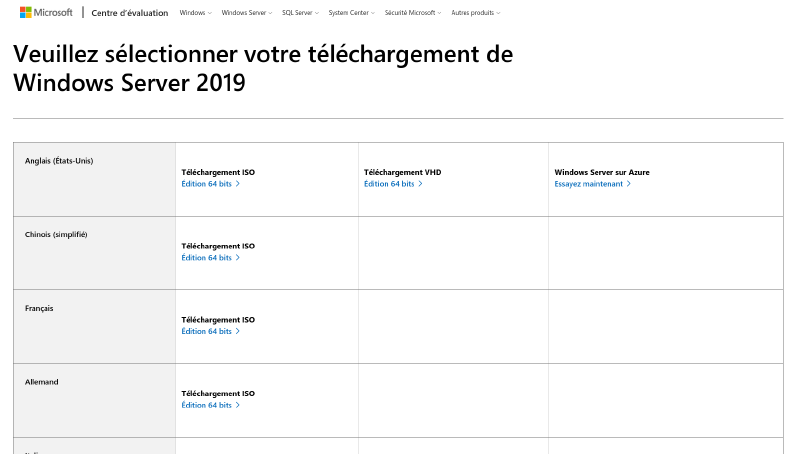
Avant de pouvoir télécharger l’ISO gratuitement, Microsoft vous demandera de remplir un formulaire avec vos coordonnées : nom, prénom, adresse e-mail et pays. Si vous installez Windows pour un usage personnel ou pour vous entraîner chez vous, voici une astuce : dans le champ obligatoire “Entreprise”, vous pouvez simplement mettre à nouveau votre nom et prénom. Une fois le formulaire envoyé, le téléchargement du fichier ISO se lancera.
Ajout de l’ISO de Windows Server à Proxmox#
Maintenant que vous avez téléchargé l’ISO sur votre ordinateur, il faut l’ajouter à votre hyperviseur pour pouvoir l’utiliser. Commencez par vous connecter à l’interface web d’administration de votre serveur Proxmox. (Par défault: https://[ip-serveur-proxmox]:8006)
Dans le menu de gauche, développez l’arborescence de votre noeud et cliquez sur l’espace de stockage par défaut appelé local (ou celui de votre choix si vous montée un autre espace de stockage). Allez dans la sous-section ISO Images, qui est l’endroit où sont stockés les images CD ISO.
Pour importer votre image ISO, cliquez simplement sur le bouton Upload en haut de la fenêtre. Une fenêtre s’ouvrira, vous permettant de naviguer dans les dossiers de votre ordinateur. Sélectionnez l’ISO de Windows Server 2019 que vous venez de télécharger depuis le site de Microsoft, puis validez. Attendez la fin du transfert, qui peut prendre plus ou moins de temps selon la taille du fichier et la vitesse de votre réseau.
Ajout de l’ISO des pilotes VirtIO pour Windows#
Ce fichier fonctionne comme un CD d’installation de pilotes classique, une fois téléchargé, importez-le sur votre hyperviseur comme vous l’avez fait à l’étape précédente. Retournez sur l’interface web de Proxmox, sélectionnez le stockage local (où celui de votre choix), allez dans ISO Images et cliquez sur Upload pour uploader ce nouveau fichier. Nous utiliserons ce second CD virtuel lors de l’étape de l’installation de Windows Server sur le disque dur virtuel de la VM, afin que les pilotes soient accessibles pendant l’installation du système d’exploitation.
Création de la machine virtuelle#
Maintenant que les deux images ISO sont prêtes sur le serveur, nous allons créer la machine virtuelle. Dans l’interface web de Proxmox, cliquez sur le bouton Create VM en haut à droite.
Informations générales :
- Donnez un nom à votre serveur, par exemple Windows-Server-2019-WDS.
- Passez à l’onglet
OS.
Configuration de l’OS :
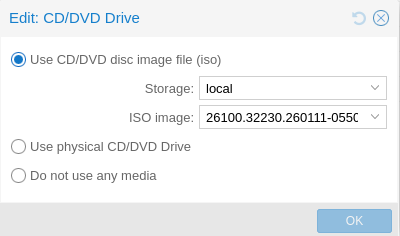
- Sélectionnez le stockage local (celui où est enregistrer l’ISO de Windows) et l’ISO de Windows Server.
- Vérifiez que le type de système d’exploitation est bien
Microsoft Windowsavec une version correspondante à votre ISO.- Important : Cochez l’option Add additional drive for VirtIO drivers et sélectionnez le stockage local (ou celui où vous avez importé les pilotes) et l’ISO des pilotes
virtio-win-xxx.iso. Proxmox créera automatiquement un second lecteur CD virtuel pour les pilotes.
- Important : Cochez l’option Add additional drive for VirtIO drivers et sélectionnez le stockage local (ou celui où vous avez importé les pilotes) et l’ISO des pilotes
Configuration du système :
- Changez la “Machine” pour le modèle
q35, qui émule une carte mère moderne avec une architecture PCIe, offrant une meilleure gestion des périphériques virtuels. - Modifiez le “BIOS” pour utiliser
OVMF (UEFI), essentiel pour la gestion des partitions GPT, un démarrage plus rapide et le support du Secure Boot. - Ajoutez un “Disque EFI” en sélectionnant votre stockage
local-lvm(où celui de votre choix). - Vous pouvez aussi ajouter le support du TPM, Proxmox utilisera le logiciel QEMU qui simulera un composant matériel qui fera croire à Windows qu’il s’agit d’une puce TPM.
- Vous pouvez l’enregistrer dans le stockage
local-lvm(ou celui de votre choix) en sélectionnant la version2.0(ou choisir une version compatible son OS Windows).
- Vous pouvez l’enregistrer dans le stockage
- Cochez la case Qemu Agent.
Configuration des disques :
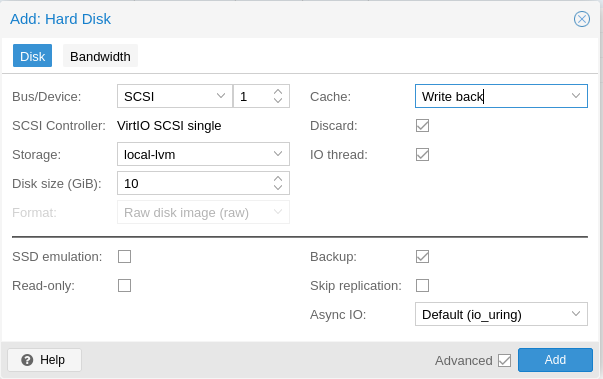
- Dans l’onglet “Disques”, modifiez le Bus/Device pour sélectionner
SCSIet assurez-vous que le contrôleur est bienVirtIO SCSI. - Allouez la taille nécessaire à votre système (32 Go min. recommandés pour Windows).
- Dans les options avancées, changez l’option “Cache” pour
Write-back. Cela améliorera considérablement les performances de la machine virtuelle (attention: en cas de coupure de courant brutale, les données en cours d’écriture pourraient être corrompues).
Configuration du CPU et de la RAM :
- Attribuez les coeurs CPU selon vos besoins et la mémoire RAM (un minimum de 4 Go est recommandés).
Configuration du réseau :
- Dans l’onglet “Réseau”, changez le modèle de la carte pour
VirtIO (paravirtualisé).
Finalisez la création de la VM en cliquant sur le bouton Terminer.
Paramétrage de l’ordre de démarrage#
Pour que l’installation en mode UEFI se lance correctement :
- Sélectionnez votre VM dans la liste de gauche.
- Allez dans le sous-menu “Options”.
- Double-cliquez sur “Ordre de démarrage” (Boot Order).
- Dans la fenêtre qui s’ouvre, cochez la case correspondant à votre lecteur CD contenant l’ISO de Windows (généralement identifié par ideX).
- Glissez-le tout en haut de la liste pour forcer l’amorçage sur ce média.
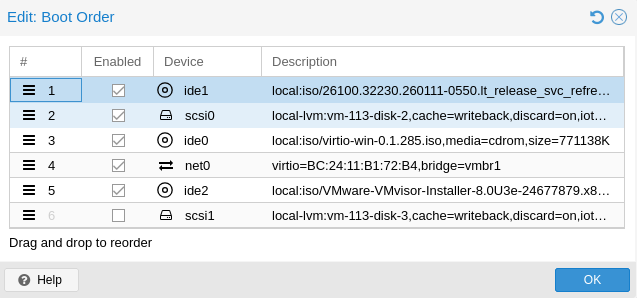
La machine est désormais prête à être allumée.
Lancement de la VM et installation#
Pour lancer l’installation, sélectionnez votre machine virtuelle dans l’interface Proxmox, puis ouvrez l’onglet Console et cliquez sur Start Now (Démarrez). Soyez attentif : dès que l’écran de démarrage apparaît, appuyez sur n’importe quelle touche pour démarrer depuis le CD/DVD. Si vous ratez cette étape, la machine démarrera sur le shell UEFI et vous devrez redémarrer la VM.
Une fois le programme d’installation chargé :
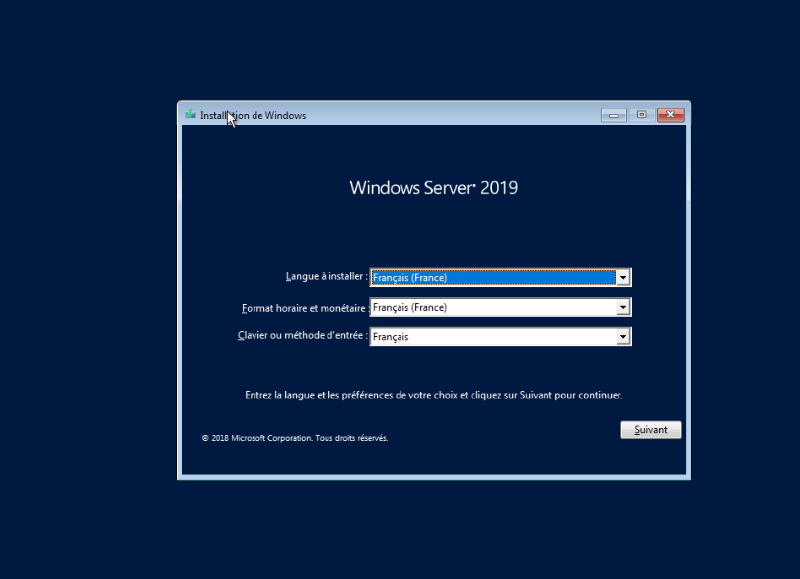
- Choisissez votre langue, le format de l’heure et la disposition du clavier, puis cliquez sur
Installer maintenant. - À l’écran de sélection du système d’exploitation, choisissez une édition avec la mention “Expérience de bureau” (Desktop Experience). Sans cette mention, Windows s’installera en version “Core”, c’est-à-dire sans interface graphique, uniquement en ligne de commande.
- Acceptez les termes du contrat de licence.
- Sélectionnez
Personnalisé : installer uniquement Windows (avancé)pour le type d’installation.
Chargement du pilote VirtIO#
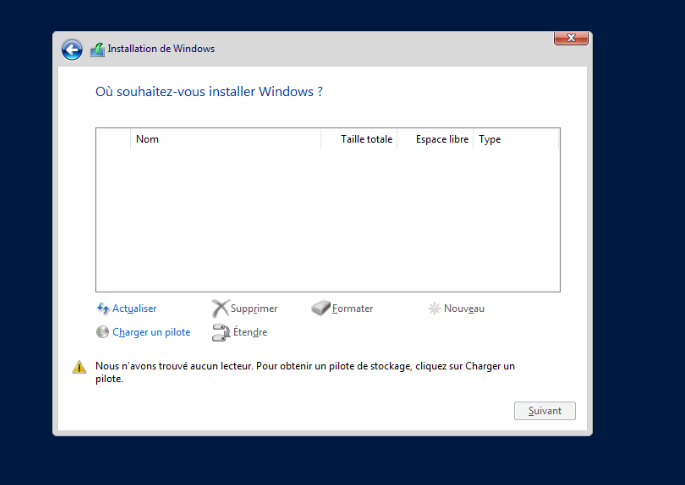
À ce stade, l’installateur ne détecte aucun lecteur. C’est normal : Windows ne possède pas le pilote pour le contrôleur SCSI et l’architecture “q35” que nous avons configurés pour optimiser les performances. Pour résoudre ce problème :
- Cliquez sur
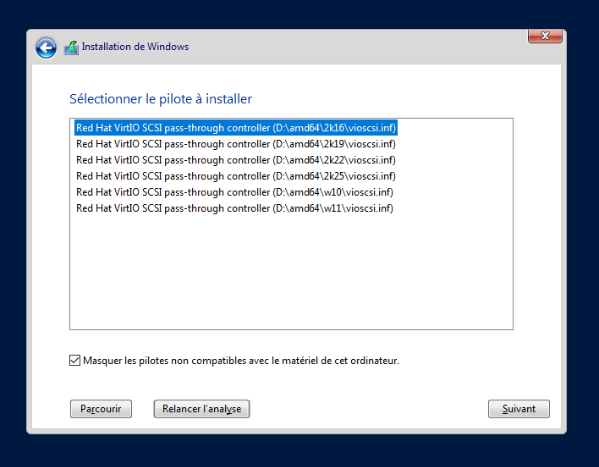
Charger un pilotepuis surParcourir. - Dans l’arborescence, repérez et développez le second lecteur CD correspondant à l’ISO des pilotes VirtIO.
- Naviguez dans les dossiers : vioscsi (pilote de stockage) > 2k19 (pour Windows Server 2019) > amd64 (architecture 64 bits) - Adapter le choix du pilote en fonction de la version de Windows que vous souhaitez installer.
- Sélectionnez le pilote
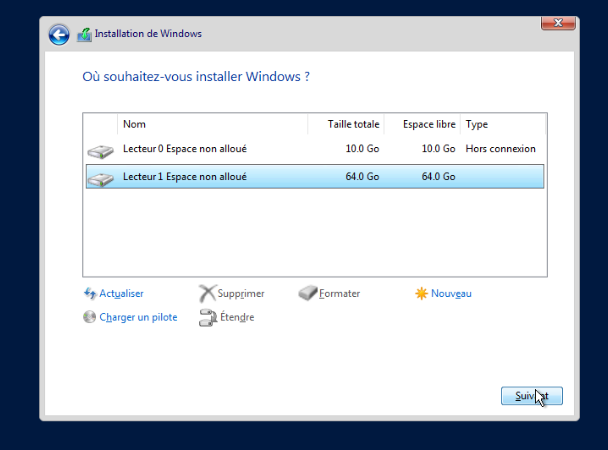
Red Hat VirtIO SCSI pass-through controllercorrespondant à votre version de Windows et cliquez surSuivantpour l’installer. - Après quelques secondes, votre disque dur virtuel apparaîtra.
- Sélectionnez votre disque virtuelle et cliquez sur
Suivantpour lancer la copie des fichiers de Windows.
Finalisation de l’installation et création du super-utilisateur#
À la fin de l’installation, Windows affichera son écran d’amorçage pour finaliser la configuration initiale. Le système vous demandera de définir un mot de passe pour le compte super-utilisateur local “Administrateur” (Administrator si vous avez choisi de mettre Windows Server en Anglais). Ce mot de passe doit être “complexe”, c’est-à-dire inclure majuscules, minuscules, chiffres et caractères spéciaux.
- Une fois le mot de passe confirmé, la configuration s’achèvera.
- Vous arriverez sur l’écran de connexion Windows. Appuyez sur Ctrl+Alt+Suppr via le bouton en haut à gauche de la console Proxmox, saisissez le mot de passe Administrateur pour ouvrir votre première session.
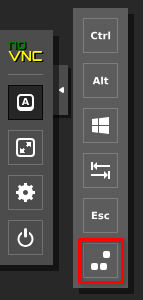
Votre installation est maintenant terminée et votre machine virtuelle est prête. Vous pouvez maintenant passer à l’étape suivante pour configurer et optimiser votre Windows Server.
Post-installation de la machine virtuelle Windows#
Après vous être connecté à votre session administrateur en utilisant le raccourci clavier Ctrl+Alt+Suppr via le bouton en haut à gauche de la console Proxmox, votre serveur Windows est opérationnel mais nécessite encore quelques configurations essentielles. Vous remarquerez probablement que la connexion internet est absente et que la résolution d’affichage est limitée. Cela est dû au fait que la carte réseau “VirtIO” et d’autres composants paravirtualisés ne sont pas encore reconnus par le système. Il est donc nécessaire d’installer les pilotes pour finaliser l’intégration de l’OS sur la VM.
Installation des pilotes VirtIO#
Pour installer les pilotes manquants :
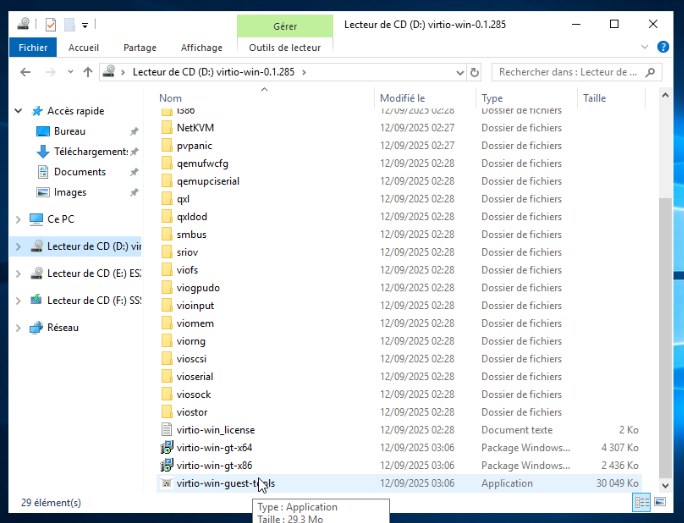
- Ouvrez l’Explorateur de fichiers et allez dans “Ce PC”.
- Ouvrez le lecteur CD correspondant à l’image des pilotes VirtIO que nous avons montée précédemment.
- À la racine de ce disque, trouvez et exécutez le programme “virtio-win-guest-tools.exe”.
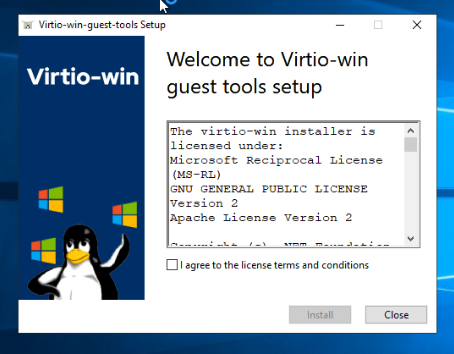
Cet utilitaire va installer tous les pilotes manquants en une seule fois, notamment :
- Le pilote de la carte réseau
- Les pilotes d’affichage pour une meilleure résolution
- Le service “QEMU Guest Agent”, qui permet à Proxmox de communiquer avec Windows Server pour afficher l’adresse IP dans son interface web et effectuer des arrêts propres du système.
Acceptez les autorisations demandées et suivez l’assistant en laissant les options par défaut.
Configuration d’une adresse IP statique#
Après le redémarrage, votre interface réseau “Red Hat VirtIO” est reconnue et fonctionnelle. Cependant, pour un environnement serveur destiné à héberger des services partagés, il est crucial de configurer une adresse IP statique plutôt que de dépendre du DHCP.
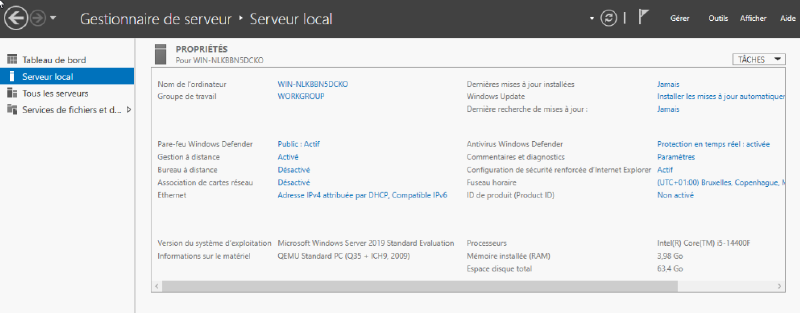
- Ouvrez le Gestionnaire de serveur depuis le menu Démarrer.
- Dans le menu de gauche, cliquez sur “Serveurs”, puis sélectionnez votre serveur dans la liste.
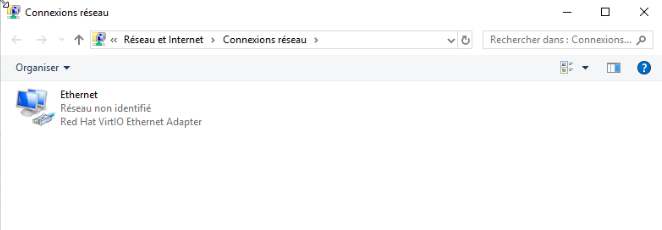
- Dans les propriétés du serveur, trouvez la section “Ethernet” et cliquez sur votre adresse IP pour configurer l’interface.
- Sélectionnez votre carte réseau virtuelle, puis cliquez sur
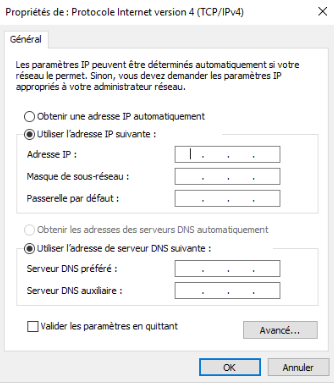
Propriétés. - Dans la fenêtre qui s’ouvre, trouvez la ligne “Protocole Internet version 4 (TCP/IPv4)” et double-cliquez dessus.
- Cochez “Utiliser l’adresse IP suivante” et renseignez les informations correspondant à votre réseau local :
- Adresse IP fixe pour votre serveur
- Masque de sous-réseau
- Adresse IP de votre passerelle par défaut (votre routeur ou firewall)
- Si nécessaire, remplissez également la section des serveurs DNS pour permettre à votre serveur de résoudre les requêtes DNS
Validez toutes les fenêtres en cliquant sur “OK”.
Renommer la machine#
Pour finaliser la post-installation de manière professionnelle, il est essentiel de changer le nom de l’ordinateur. En effet, lors de l’installation, Windows génère automatiquement un nom de machine aléatoire (du type WIN-X89Y7Z6), ce qui n’est pas pratique pour l’administration d’un parc informatique.
Pour renommer votre serveur :
- Dans la barre de Recherche, tapez “Afficher le nom de votre PC / Renommez votre PC”
- Puis cliquez sur le bouton
Renommez ce PC. - Saisissez un nom clair et explicite, représentatif du rôle de votre serveur (par exemple SRV-AD-01 pour un contrôleur de domaine ou SRV-FICHIERS pour un serveur de fichiers, n’utilisez ni espaces ni caractères spéciaux, à l’exception des tirets).
Windows vous informera qu’un redémarrage est nécessaire pour appliquer ce changement. Acceptez le redémarrage.
Activation de Windows Server#
Maintenant que votre serveur est correctement configuré, la dernière étape consiste à activer votre copie de Windows. Bien que l’image ISO téléchargée chez Microsoft offre une période d’évaluation de 180 jours, il est essentiel d’enregistrer une clé de licence valide pour une utilisation pérenne et l’accès à toutes les fonctionnalités dans un environnement de production.
Si vous souhaitez passer d’une version d’évaluation (Evaluation) à une licence complète, vous devez acquérir une clé d’activation officielle. Celle-ci doit être choisie en fonction de vos besoins et adaptée à l’édition de Windows Server que vous utilisez (Standard ou Datacenter).
Vérification du temps d’activation restant#
Pour connaître le nombre de jours restants dans votre période d’évaluation :
- Ouvrez PowerShell en tant qu’administrateur
- Utilisez la commande :
slmgr /xpr
Une fenêtre s’ouvrira affichant la date d’expiration.
Activation avec une licence#
Si vous souhaitez disposer d’une licence complète vous devez passez par l’acquisition d’une clé d’activation. Celle-ci doit être choisi en fonction de vos besoin et adapté à l’édition de Windows Server que vous utilisé. Sur les versions d’évaluation de Windows Server, la saisie directe de la clé dans le menu classique des Paramètres échoue souvent. Il est nécessaire de passer par la ligne de commande avec DISM pour effectuer la conversion d’édition :
En savoir plus sur les licences Windows avec l’article : Tout savoir sur les licences Windows : Retail, OEM, SLP, VL…
Sur votre système Windows Server (Edition Standard):
- Ouvrez PowerShell ou l’invite de commandes (cmd) en tant qu’administrateur.
- (Optionnel) Vérifiez que votre système est bien en version d’évaluation avec la commande
dism /online /get-currentedition
- Exécutez la commande suivante en remplaçant XXXXX-XXXXX-XXXXX-XXXXX-XXXXX par votre clé de licence produit à 25 caractères
dism /online /set-edition:ServerStandard /productkey:XXXXX-XXXXX-XXXXX-XXXXX-XXXXX /accepteula
- Une fois la procédure terminée, appuyez sur Y pour redémarrer le serveur et finaliser la conversion.
Conclusion#
Félicitations ! Vous avez réussi à installer et configurer Windows Server sur votre hyperviseur Proxmox VE. En suivant ces étapes, vous avez créé une machine virtuelle optimisée, avec une architecture moderne q35, un BIOS UEFI et des pilotes paravirtualisés VirtIO. Grâce à ces configurations, votre serveur bénéficie de performances proches d’une machine physique.
Votre serveur est maintenant prêt pour la production. Vous pouvez installer les rôles et fonctionnalités nécessaires à votre infrastructure, comme un contrôleur de domaine Active Directory, un serveur DNS ou un serveur de fichiers.