Introduction#
Votre machine virtuelle sur votre hyperviseur Proxmox VE commence à manquer d’espace ? Pas de panique. Depuis votre hyperviseur, augmenter la taille d’un disque virtuel n’est pas si compliqué, mais l’opération se fait en deux étapes :
D’abord sur l’hyperviseur.
Puis à l’intérieur de la VM.
L’hyperviseur Proxmox sur lequel est basé ce tuto dispose de son interface d’administration en anglais et tourne sous la version Proxmox VE 9.1.1. Les indications peuvent variés en fonction de la langue et de la version de votre hyperviseur.
Le redimensionnement du disque virtuelle sera effectué sur une VM basé sur Debian 13.
Sécurité et Préparation#
Pour aborder le redimensionnement de vos disques en toute sérénité, deux étapes préliminaires sont indispensables : d’une part, la création d’un snapshot Proxmox, véritable « assurance vie » qui vous permettra de restaurer votre VM en un clic en cas de corruption de la table de partitions, et d’autre part, le téléchargement de l’ISO GParted Live, l’outil idéal pour manipuler et étendre vos volumes en toute sécurité, sans qu’ils ne soient verrouillés ou montés par le système d’exploitation.
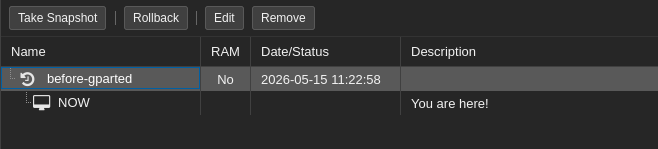
Snapshot de la VM Proxmox : Avant toute chose, un snapshot doit être créé. C’est votre “assurance vie” qui permet de restaurer la VM en un clic si la table de partition est corrompue. N’effectuez en aucun cas les opérations qui vont suivre si vous n’avez pas effectué de sauvegarde du disque de votre VM.
- Dans les paramètres de la VM sous Proxmox, vous retrouverez un onglet Snapshot. Depuis celui-ci vous pourrez créer un point de restauration de la VM
Take Snapshoten indiquant son nom et sa description.
- Dans les paramètres de la VM sous Proxmox, vous retrouverez un onglet Snapshot. Depuis celui-ci vous pourrez créer un point de restauration de la VM
ISO GParted : Téléchargement de l’image ISO GParted Live pour manipuler les partitions sans qu’elles soient montées par le système.
- Il vous faudra exporter l’ISO de GParted dans la zone de stockage local de Proxmox, où sont sauvegardé les ISO.
Étape 1 : Extension du disque de la VM sur Proxmox#
Avant d’agrandir la partition sur la VM, il faut agrandir le disque virtuel de la VM dans les paramètres Proxmox :
- Dans Proxmox, sélectionnez la VM > Onglet Hardware.
- Sélectionnez le disque en un clic gauche (ex:
virtio0ouscsi0). - Cliquez sur Disk Action > Resize.
- Dans Size Increment, entrez la valeur en Gigaoctet à ajouter (ex:
4pour rajouter +4Go d’espace supplémentaire).
Étape 2 : Configuration du Boot et Montage GParted#
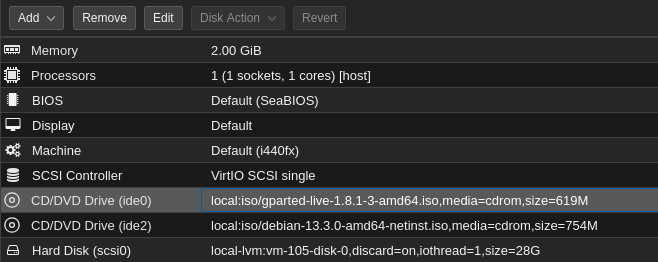
- Toujours dans l’onglet Hardware, insérez l’ISO GParted dans le lecteur CD/DVD.
- Allez dans l’onglet Options > Boot Order.
- Cochez le lecteur CD et placez-le en première position (en haut de la liste).
- Démarrez la VM et ouvrez la Console. La VM va booter sur l’ISO de GParted, choisissez les options de langue et de clavier en fonction de vos préférences.
select keymap from arch list>azerty>French>PC Keyboard> Which language do you prefer ?08Pour lancer GParted en Français. > Which mode do you prefer ?0Pour lancer la commandestartxafin d’afficher le flux vidéo.
Étape 3 : Nettoyage et Extension de l’espace disque (Interface GParted)#
L’espace ajouté apparaît en gris ( non alloué).
Dans notre cas d’usage nous souhaitons étendre notre partition principale nommé /dev/sda1, où se trouve le système d’exploitation.
En fonction de la configuration de votre VM et de la configuration de vos partitions, vous serez soit dans un cas de figure où :
Cas n°1 : Vous pourrez simplement étendre votre partition principale sans avoir à déplacer les autres. Si la partition
non allouése trouve en dessous de la partition principale.Cas n°2 : Vous devrez bouger vos partitions afin que la partition
non allouése trouve en dessous de la partition principale.
Cas n°1#
Afin de savoir dans quelle situation vous vous trouvez, il vous faudra d’abord essayer le cas n°1. Vous devez simplement redimensionner votre partition principale, mais partez du principe que si la partition non alloué ne se situe pas en dessous de votre partition principale (OS), vous devrez la déplacer en sous de celle-ci afin de pouvoir effectuer l’extension de stockage de la partition principale si telle est votre objectif.
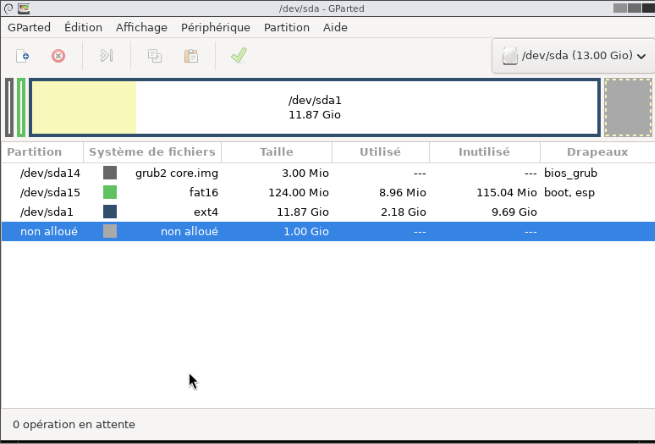
Agrandir la partition principale : * clic droit sur
/dev/sda1> Redimensionner/Déplacer.- Tirez la bordure droite au maximum vers la droite puis
Redimensionner et déplacer.
- Tirez la bordure droite au maximum vers la droite puis
Appliquer : Cliquez sur le V vert (Appliquer) en haut pour valider les changements.
- On confirme, que l’on souhaite bien effectuer ces changements.
Cas n°2#
Si vous ne pouvez pas effectuer ces modifications, c’est que vous êtes dans le cas n°2, vous devez alors déplacer la partition non alloué afin que la partition principale puisse s’étendre depuis celle-ci.
Nous allons nous basé sur notre cas de figure suivant afin que vous compreniez le concept de déplacement de partitions.
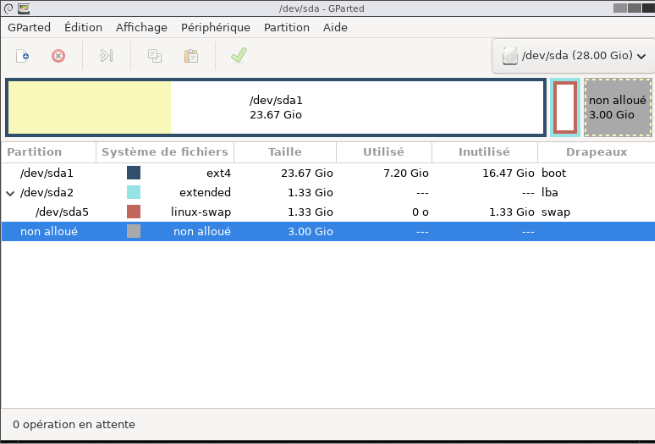
Nous allons déplacer la partition non alloué sous la partition /dev/sda1. Entre les deux partitions, nous avons une partition /dev/sda2 et une sous-partition dev/sda5. La partition non alloué devra devenir une sous partition de /dev/sda2, passer en haut de /dev/sda5 et quitté la partition dev/sda2 pour se retrouver en-dessous de /dev/sda1.
Agrandir la partition
/dev/sda2: * clic droit sur/dev/sda2> Redimensionner/Déplacer.- Tirez la bordure droite (chevron droit) au maximum vers la droite puis
Redimensionner et déplacer.
- Tirez la bordure droite (chevron droit) au maximum vers la droite puis
Déplacer la partition
/dev/sda5: * clic droit sur/dev/sda5> Redimensionner/Déplacer.- Maintenir le clic dans le carré blanc de la partition
/dev/sda5et le déplacé à l’autre extrémité (ici: droite) puisRedimensionner et déplacer.
- Maintenir le clic dans le carré blanc de la partition
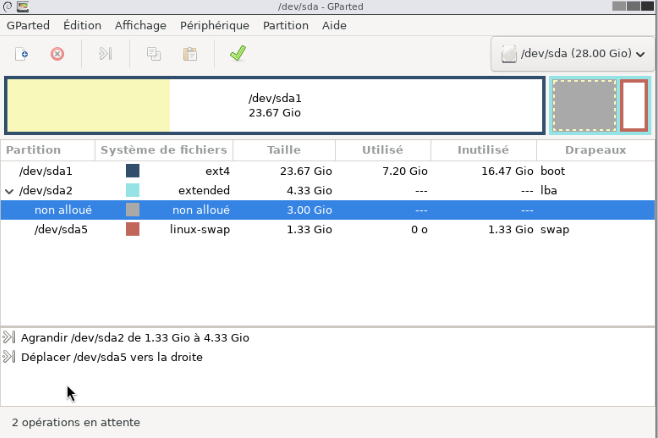
non alloué à changé de position et se situe dans la partition /dev/sda2 avant /dev/sda5.Agrandir la partition
/dev/sda2: * clic droit sur/dev/sda2> Redimensionner/Déplacer.- Tirez la bordure gauche (chevron gauche) au maximum vers la droite.
- L’option
Aligner surdoit être sur la valeurCylindrepuisRedimensionner et déplacer.
La partition
non allouése situe maintenant en dessous de notre partition principale/dev/sda1. Agrandir la partition/dev/sda1: * clic droit sur/dev/sda1> Redimensionner/Déplacer.- Tirez la bordure droite (chevron droit) au maximum vers la droite puis
Redimensionner et déplacer.
- Tirez la bordure droite (chevron droit) au maximum vers la droite puis
En dessous de la fenêtre de GParted, vous verrez la liste des opérations des changements que vous avez paramétré. Appliquer : Cliquez sur le V vert (Appliquer) en haut pour valider les changements.
- On confirme, que l’on souhaite bien effectuer ces changements.
Si GParted génère une erreur, n’hesitez pas à recommencer l’opération en partant de zéro depuis l’étape 3 mais en indiquant cette fois-ci l’option Aligner sur la valeur Mio ou Aucun.
Ces étapes ne sont qu’à titre descriptifs et devront être adapter en fonction de la configuration de vos partitions.
Étape 4 : Vérification sur la VM#
Avant de redémarrez la VM, pensez à retirer le disque CD/DVD de GParted Live dans la section Hardware de la VM depuis l’interface Proxmox. Si votre VM ne démarre plus, c’est que les partitions du disque virtuelle de votre VM sont corrompus mais pas de souci puisque vous disposez d’un snapshot de votre VM (effectué au préalable), il vous suffit simplement faire un Rollback sur la sauvegarde.
Une fois connecté sur votre VM Linux, vous pourrez utiliser la commande lsblk pour avoir un aperçu du stockage de vos partitions:
lsblk -l